 Hệ thống showroom


 Bộ PC KH Lăp Ráp
 Máy Tính Đồ Họa
 Máy Tính Chơi Game
 Máy Tính Văn Phòng
 Laptop
 Màn Hình Máy Tính
 Màn Hình Samsung
 CPU – Bộ Vi Xử Lý
 CPU Intel
 CPU RYZEN AMD
 Mainboad – Bo Mạch Chủ
 Mainboad Gigabyte
 Ram – Bộ Nhớ Trong
 Ram Gskill
 VGA – Card Đồ Họa
 VGA Gigabyte
 Ổ Cứng SSD – HDD
 SSD – NVME
 HDD
HDD PSU – Nguồn Máy Tính
 Case – Vỏ Máy Tính
 Phụ kiện máy tính
 Bàn Phím
 Chuột – Mouse
 Tai Nghe
 Tản Nhiệt CPU
 Fan – Quạt Tản Nhiệt Case
Tin tức công nghệ
#10 Cách Mở Bàn Phím Ảo Trên Máy Tính Windows Cực Đơn Giản.
Th1
Mục lục
- 1 1. Cách bật bàn phím ảo trên laptop Windows 10
- 1.1 1.1. Mở bàn phím ảo trong Chế độ dễ truy cập từ menu Bắt đầu
- 1.2 1.2. Sử dụng Trung tâm Dễ truy cập trong Cài đặt PC
- 1.3 1.3. Mở bàn phím ảo trên menu bắt đầu
- 1.4 1.4 Cách mở bàn phím ảo laptop Windows 10 từ lệnh run
- 1.5 1.5. Bật bàn phím ảo bằng PowerShell hoặc Command Prompt
- 1.6 1.6. Mở bàn phím ảo qua bảng điều khiển
- 1.7 1.7. Mở bàn phím ảo Bàn phím cảm ứng
- 2 2. Cách sử dụng bàn phím ảo laptop trên Windows 7
- 3 Lời Kết
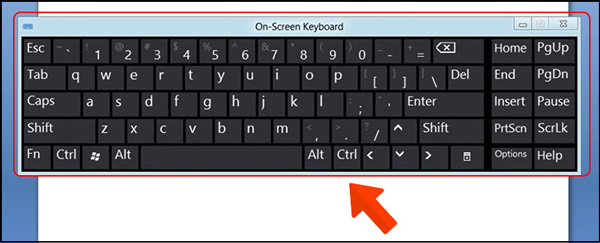
Cách bật bàn phím ảo máy tính tiện lợi và nhanh chóng. Bàn phím ảo máy tính là một tính năng cần thiết và hữu ích trong một số trường hợp nhất định đối với người dùng hệ điều hành Windows. Bạn đã biết cách mở bàn phím ảo trên máy tính của mình chưa? Nếu chưa hãy chú ý theo dõi các bài viết sau của khanhhungpc.vn để biết thêm thông tin chi tiết nhé!
1. Cách bật bàn phím ảo trên laptop Windows 10
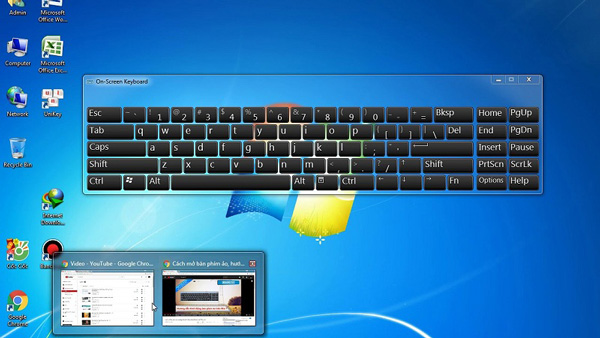
Dưới đây là các cách giúp bạn mở bàn phím ảo trên máy tính xách tay Windows 10.
Bước 1: Mở Menu Bắt đầu và nhấp vào Tất cả ứng dụng
Bước 2: Tại đây, chọn biểu tượng thư mục Windows Ease of Access.
Bước 3: Cuối cùng, chọn Bàn phím trên màn hình để mở bàn phím ảo Bàn phím ảo.
1.2. Sử dụng Trung tâm Dễ truy cập trong Cài đặt PC
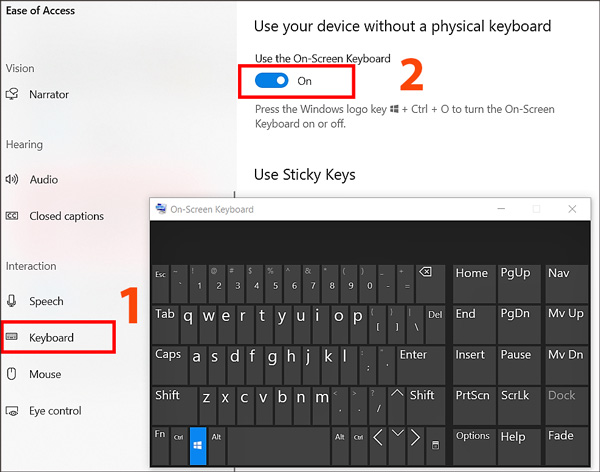
Để mở bàn phím ảo máy tính xách tay Windows 10, bạn cũng có thể tham khảo cách sử dụng Trung tâm dễ truy cập trong cài đặt PC. Làm như sau:
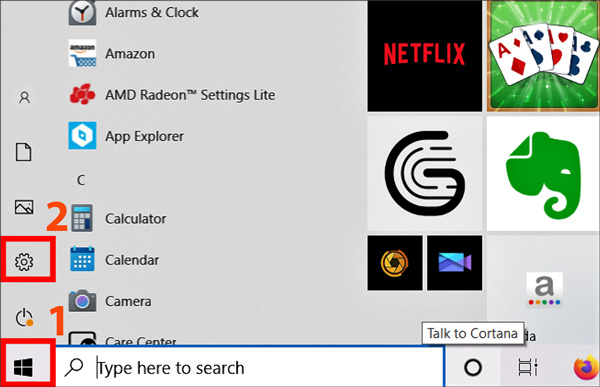
Bước 1: Nhấp vào biểu tượng Cài đặt ở góc dưới bên trái của menu Bắt đầu để mở ứng dụng Cài đặt
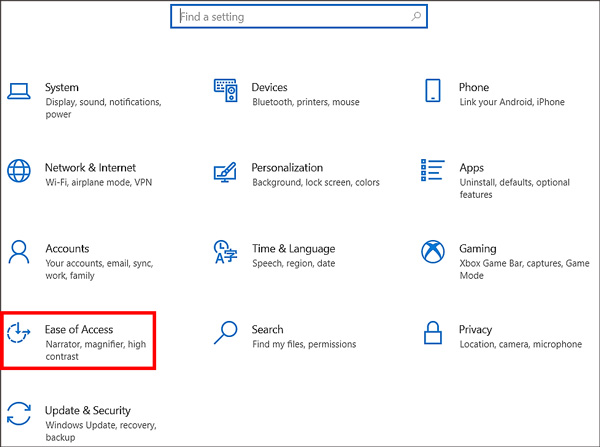
Bước 2: Trong cửa sổ Cài đặt, chọn Dễ truy cập.
Bước 3: Nhấp vào Bàn phím và trong phần Mở Bàn phím Trên Màn hình, chuyển trạng thái thành Bật.
Xem thêm >>> Bàn phím giả cơ Langtu K006 Led 7 màu
Bước 1: Trong hộp tìm kiếm trên menu Bắt đầu hoặc thanh tác vụ, nhập từ khóa Bàn phím ảo.
Bước 2: Nhấn Enter để mở bàn phím ảo trên màn hình Windows 10.
– Nếu bàn phím của bạn bị hỏng và không thể nhập văn bản, vui lòng chọn cách sử dụng Trung tâm dễ truy cập trong cài đặt PC mà khanhhungpc.vn đã chia sẻ ở trên.
– Hoặc bạn có thể nhờ ai đó gửi cho bạn từ “osk” rồi dùng chuột sao chép và dán vào ô tìm kiếm.
1.4 Cách mở bàn phím ảo laptop Windows 10 từ lệnh run
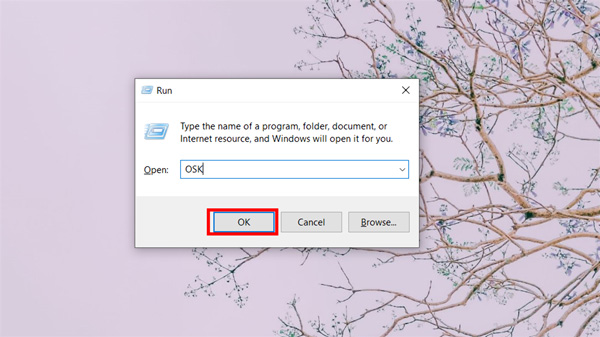
Để mở bàn phím ảo từ cửa sổ lệnh Run, hãy làm theo các bước sau:
Bước 1: Nhấn Windows + R để mở cửa sổ lệnh Run.
Bước 2: Gõ OSK vào cửa sổ lệnh chạy và nhấn Enter để mở bàn phím ảo.
1.5. Bật bàn phím ảo bằng PowerShell hoặc Command Prompt
Bước 1: Đầu tiên, bạn tiếp tục và mở cửa sổ Command Prompt hoặc cửa sổ PowerShell.
Bước 2: Sau đó gõ “OSK” vào đây và nhấn Enter.
1.6. Mở bàn phím ảo qua bảng điều khiển
Bước 1: Nhấp chuột phải vào nút Bắt đầu và chọn Bảng điều khiển để mở Bảng điều khiển
Bước 2: Trong cửa sổ Control Panel, tìm và nhấp vào Ease of Access.
Bước 3: Để tiếp tục cách mở Bàn phím ảo máy tính xách tay Windows 10 bằng Bảng điều khiển, hãy nhấp vào Trung tâm dễ truy cập
Bước 4: Nhấp vào “Khởi chạy Bàn phím Trên Màn hình” để mở bàn phím ảo.
Khi bàn phím ảo xuất hiện trên màn hình, bạn có thể điều chỉnh nó nếu cần.
Xem thêm >>> Hướng Dẫn Chơi Game Avatar Trên Máy Tính Hay Nhất Năm 2023.
1.7. Mở bàn phím ảo Bàn phím cảm ứng
Ngoài bàn phím ảo truyền thống trên hệ điều hành Windows, Windows 10 còn được tích hợp bàn phím cảm ứng dành riêng cho màn hình cảm ứng.
– Để mở bàn phím ảo này trên thiết bị của bạn, hãy làm theo các bước sau:
Bước 1: Nhấp chuột phải vào thanh tác vụ
Bước 2: Chọn Hiển thị nút bàn phím cảm ứng để tiếp tục quá trình sử dụng bàn phím cảm ứng để mở bàn phím ảo laptop Windows 10
Bước 3: Một biểu tượng bàn phím sẽ xuất hiện bên cạnh biểu tượng loa.
Bàn phím ảo này cũng bao gồm các nhãn dán.
– Điều ấn tượng của bàn phím là khi cần người dùng có thể sử dụng chỉ cần click vào biểu tượng, khi không sử dụng chỉ cần di chuyển chuột đến nơi khác, nhập liệu từ bàn phím thật, bàn phím cảm ứng sẽ tự động ẩn đi.
2. Cách sử dụng bàn phím ảo laptop trên Windows 7
Để bật bàn phím ảo trên hệ điều hành Windows 7, bạn có thể chọn một trong hai cách rất đơn giản:
2.1. phương pháp một
Bước 1: Nhấn vào cửa sổ ở góc dưới bên trái màn hình và nhập từ “Bật” vào phần “Tìm kiếm”.
Bước 2: Trên màn hình sẽ xuất hiện mục Bàn phím ảo, bạn hãy chọn vào đó. Bàn phím ảo sẽ xuất hiện ngay lập tức.
2.2. Phương pháp 2: Mở từ Run
Bước 1: Nhấn tổ hợp phím Windows + R để hiển thị màn hình Run.
Bước 2: Nhập “osk” và nhấn “OK” để hoàn tất.
Lúc này, bàn phím ảo sẽ xuất hiện trên máy tính của bạn ngay lập tức.
Xem thêm >>> Màn hình ASUS ProArt PA278QV 27″ IPS 2K 75Hz chuyên đồ họa
Lời Kết
Trên đây là những cách bật bàn phím ảo trên máy tính mà khanhhungpc.vn giới thiệu cho các bạn, hy vọng những thông tin chi tiết được trình bày trên đây sẽ giúp bạn hiểu cách bật bàn phím ảo laptop. Chúc các bạn thành công.
➤ Nếu bạn có bất kỳ câu hỏi nào liên quan hoặc các sản phẩm công nghệ, hãy để lại câu hỏi ngay bên dưới hoặc liên hệ ngay với đội ngũ chuyên viên tư vấn của Khánh Hưng PC Hotline: 0966.093.625
Địa chỉ: Tòa 105 Phố Nhổn – Quận Nam Từ Liêm – TP Hà Nội
Tel: 0966.093.625
Fanpage: Khánh Hưng PC
