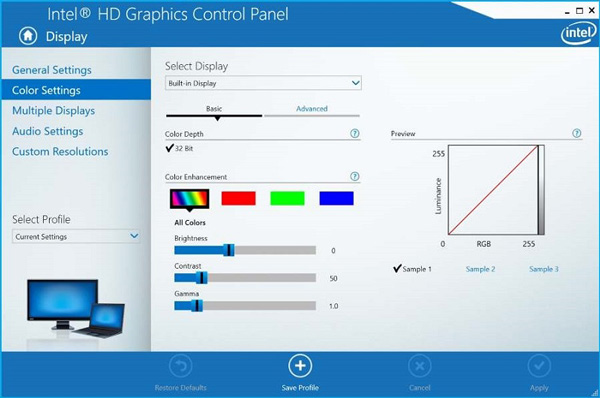
Cách chỉnh màu sắc màn hình laptop asus
Mỗi lần nhìn vào màn hình máy tính xách tay ASUS tôi thấy mỏi mắt, ngoài cách chỉnh độ sáng màn hình để giảm độ chói thì có cách nào chỉnh màu màn hình máy tính xách tay ASUS để màn hình dày hơn không? Đây là câu hỏi được rất nhiều người sử dụng laptop ASUS đặt ra, hãy để khanhhungpc.vn giúp bạn giải đáp thắc mắc này nhé!
Một số lưu ý trước khi hiệu chỉnh màn hình máy tính của bạn
– Bật màn hình ít nhất nửa giờ trước khi hiệu chuẩn để màn hình ấm về điều kiện và nhiệt độ hoạt động bình thường.
– Đặt độ phân giải màn hình thành độ phân giải gốc mặc định.
– Đảm bảo màn hình được hiệu chỉnh trong phòng có ánh sáng xung quanh vừa phải. Căn phòng không cần quá tối nhưng cũng không cần quá sáng hoặc nhiều màu sắc.
– Làm quen với các điều khiển hiển thị trên màn hình. Chúng có thể nằm trên chính màn hình, trên bàn phím hoặc trong bảng điều khiển của hệ điều hành.
Hướng dẫn cách điều chỉnh màu màn hình của máy tính xách tay ASUS
Hiệu chỉnh phù hợp sẽ làm cho màu sắc trung thực hơn và màn hình cho kết quả tốt nhất khi xem video hoặc chỉnh sửa hình ảnh. Đặc biệt là đối với đôi mắt mệt mỏi. Bắt đầu từ Windows 7 trở lên, Microsoft Publisher đã tích hợp sẵn công cụ Display Color Calibrator để giúp bạn điều chỉnh màu của màn hình máy tính theo cách tốt nhất có thể. Mặc dù không phải là một công cụ phổ biến, nhưng rất hữu ích cho những người cần nó, bạn có thể điều chỉnh màu của màn hình máy tính xách tay ASUS của mình bằng cách làm theo các hướng dẫn sau:
Bước 1: Mở menu bắt đầu, gõ dccw vào thanh tìm kiếm và nhấp vào ứng dụng dccw (Display Color Calibrator) xuất hiện trên thanh tìm kiếm. Trong cửa sổ hiển thị đầu tiên của ứng dụng, bạn nhấn Next để tiến hành chỉnh màu màn hình laptop.
Bước 2: Công cụ yêu cầu bạn đặt màu màn hình làm mặc định, bạn có thể đặt hoặc không, sau đó bấm tiếp theo.
Bước 3: Đầu tiên bạn đặt chế độ gamma, cửa sổ này sẽ cho bạn biết gamma là khoảng màu giữa đỏ, lục và lam.
Bước 4: Dùng chuột kéo thanh điều chỉnh gamma sang trái để đạt hiệu ứng hiển thị tốt, sau đó nhấn Reset để trở về cài đặt mặc định.
Bước 5: Sau đó nhấn Next để vào bước tiếp theo để thiết lập Brightness and Contrast (độ sáng và độ tương phản)
Bước 6: Sử dụng phím cài đặt trên màn hình laptop để tùy chỉnh độ sáng cho màn hình hiển thị tốt nhất.
Bước 7: Nhấp vào Tiếp theo để đặt Độ tương phản cho Độ sắc nét
Bước 8: Bạn cần chọn độ bóng cân đối phù hợp với mắt và nhấn Next để tiếp tục. Sau đó kéo các thanh trượt dưới 3 sắc độ đỏ, xanh lá và xanh dương để tùy chỉnh màu màn hình máy tính cho phù hợp.
Bước 9: Ở bước này, bạn sẽ nhận được tùy chọn so sánh màu màn hình cũ và màu đã điều chỉnh để chọn ra màu phù hợp hơn cho việc chỉnh màu màn hình laptop ASUS. Sau đó bấm “Hoàn tất” để chọn màn hình mới và bấm “Hủy” để trở về màu màn hình cũ.
Bước 10: Khi nhấp vào Hoàn tất, bạn sẽ được chuyển sang cửa sổ ClearType Text Turner. Cửa sổ này giúp bạn đọc văn bản và xem hình ảnh rõ ràng hơn với tính năng chỉnh màu trên màn hình mới, sau đó nhấp vào Tiếp theo để tiếp tục.
Bước 11: Cân phải khôi phục máy tính về độ phân giải gốc theo cài đặt của nhà sản xuất, sau đó bấm Next. Lúc này công cụ sẽ cung cấp cho bạn một mẫu văn bản, bạn chỉ cần chọn mẫu cảm thấy rõ ràng và hiển thị rõ ràng nhất. Nhấn Finish để kết thúc.
Cách điều chỉnh độ sáng màn hình máy tính xách tay thông qua cài đặt
Cách để tăng hoặc giảm độ sáng của màn hình laptop khi cần là thông qua cài đặt Cài đặt. Cách tăng độ sáng màn hình của máy tính xách tay này bao gồm 3 bước sau:
Bước 1: Mở Cài đặt
Nhấp vào biểu tượng Cài đặt trong ngăn bên trái của menu Bắt đầu.
Bước 2: Chọn hệ thống
Trong cửa sổ Cài đặt, tìm và nhấp vào biểu trưng Hệ thống.
Bước 3: Điều chỉnh độ sáng màn hình trong Hiển thị
Khi cửa sổ hệ thống mở ra, bạn sẽ thấy một tùy chọn để điều chỉnh mức độ sáng và một thanh trượt để tăng độ sáng của màn hình máy tính xách tay. Nếu bạn không thấy tùy chọn này, hãy nhấp vào Hiển thị (Cài đặt => Hệ thống => Hiển thị).
Đây là cách khanhhungpc.vn chia sẻ Cách Chỉnh Màu Màn Hình Laptop ASUS, nếu bạn gặp khó khăn khi thực hiện các thao tác hoặc muốn sử dụng sản phẩm, dịch vụ công nghệ thì khanhhungpc.vn chính là giải pháp. Là sự lựa chọn tốt nhất cho khách hàng, chúng tôi luôn mang đến cho bạn sự hài lòng. Trân trọng cảm ơn.
➤ Nếu bạn có bất kỳ câu hỏi nào liên quan hoặc các sản phẩm công nghệ, hãy để lại câu hỏi ngay bên dưới hoặc liên hệ ngay với đội ngũ chuyên viên tư vấn của Khánh Hưng PC Hotline: 0966.093.625
Địa chỉ: Tòa 105 Phố Nhổn – Quận Nam Từ Liêm – TP Hà Nội
Tel: 0966.093.625
Fanpage: Khánh Hưng PC
cách chỉnh màu sắc màn hình laptop asus
 Hệ thống showroom


 CPU Intel Core i5-12400 Tray (Upto 4.4Ghz | LGA 1700) - Khanhhungpc
2 × 5.750.000₫
CPU Intel Core i5-12400 Tray (Upto 4.4Ghz | LGA 1700) - Khanhhungpc
2 × 5.750.000₫  CPU Intel Core i5-10400 Tray (2.9GHz up to 4.3GHz| LGA 1200) - Khanhhungpc
2 × 3.450.000₫
CPU Intel Core i5-10400 Tray (2.9GHz up to 4.3GHz| LGA 1200) - Khanhhungpc
2 × 3.450.000₫  CPU Intel Core i3-10105F Tray (3.7GHz up to 4.4Ghz |LGA 1200)- Khanhhungpc
1 × 1.550.000₫
CPU Intel Core i3-10105F Tray (3.7GHz up to 4.4Ghz |LGA 1200)- Khanhhungpc
1 × 1.550.000₫  Bộ PC KH Lăp Ráp
 Máy Tính Đồ Họa
 Máy Tính Chơi Game
 Máy Tính Văn Phòng
 Laptop
 Màn Hình Máy Tính
 Màn Hình Samsung
 CPU – Bộ Vi Xử Lý
 CPU Intel
 CPU RYZEN AMD
 Mainboad – Bo Mạch Chủ
 Mainboad Gigabyte
 Ram – Bộ Nhớ Trong
 Ram Gskill
 VGA – Card Đồ Họa
 VGA Gigabyte
 Ổ Cứng SSD – HDD
 SSD – NVME
 HDD
HDD PSU – Nguồn Máy Tính
 Case – Vỏ Máy Tính
 Phụ kiện máy tính
 Bàn Phím
 Chuột – Mouse
 Tai Nghe
 Tản Nhiệt CPU
 Fan – Quạt Tản Nhiệt Case