 Hệ thống showroom


 Bộ PC KH Lăp Ráp
 Máy Tính Đồ Họa
 Máy Tính Chơi Game
 Máy Tính Văn Phòng
 Laptop
 Màn Hình Máy Tính
 Màn Hình Samsung
 CPU – Bộ Vi Xử Lý
 CPU Intel
 CPU RYZEN AMD
 Mainboad – Bo Mạch Chủ
 Mainboad Gigabyte
 Ram – Bộ Nhớ Trong
 Ram Gskill
 VGA – Card Đồ Họa
 VGA Gigabyte
 Ổ Cứng SSD – HDD
 SSD – NVME
 HDD
HDD PSU – Nguồn Máy Tính
 Case – Vỏ Máy Tính
 Phụ kiện máy tính
 Bàn Phím
 Chuột – Mouse
 Tai Nghe
 Tản Nhiệt CPU
 Fan – Quạt Tản Nhiệt Case
Tin tức công nghệ
13+ Cách Quay Màn Hình Máy Tính Asus Cực Kỳ Đơn Giản

Th11
Mục lục
- 1 Cách quay màn hình máy tính asus win 7
- 2 Cách quay màn hình máy tính asus win 10
- 3 Cách quay màn hình trên máy tính asus bằng phần mềm quay phim màn hình Windows
- 4 Cách quay màn hình laptop asus có âm thanh bằng phần mềm Free Cam
- 5 Quay màn hình asus bằng Camtasia
- 6 Cách quay màn hình laptop asus bằng chương trình Bandicam
- 7 Cách sử dụng công cụ ghi màn hình web, mở rộng

Cách quay màn hình máy tính asus như thế nào? Để quay màn hình máy tính chúng ta có rất nhiều cách quay màn hình laptop khác nhau, bạn có thể sử dụng ngay công cụ quay phim màn hình có sẵn trên máy tính, hoặc sử dụng phần mềm quay phim màn hình với rất nhiều phần mềm có tính năng khác nhau. Hay các tiện ích của trình duyệt hiện nay cũng có tùy chọn quay video trang web đã truy cập.
Vì vậy chúng ta có rất nhiều lựa chọn và mục đích để quay video màn hình máy tính bài viết sau khanhhungpc.vn sẽ tổng hợp các cách quay màn hình máy tính đến các bạn đọc giả
Cách quay màn hình máy tính asus win 7
Quay Màn Hình Máy Tính Asus
Trên Windows 7 cũng có sẵn các công cụ để chúng ta quay lại màn hình, ghi lại các thao tác gặp sự cố để người khác trợ giúp, công cụ ghi này sẽ ghi lại chính xác các bước bạn thực hiện khi gặp sự cố để nhờ người khác giúp đỡ. File ghi lại sẽ không vào định dạng mp4 nhưng có định dạng .mht. Để biết cách sử dụng Steps Recorder, hãy đọc bài viết Cách mở và sử dụng Steps Recorder trong Windows.
Xem thêm >> Phần Mềm Quay Màn Hình Máy Tính Khi Chơi Game Mới Nhất 2022
Cách quay màn hình máy tính asus win 10
Nếu bạn đang sử dụng Windows 10 thì hãy sử dụng ngay công cụ Game Bar, công cụ này có tính năng chụp ảnh màn hình máy tính, quay video màn hình máy tính kể cả màn hình game.
Bước 1:
Chúng ta nhấn tổ hợp phím Windows + G để kích hoạt công cụ này Sau đó nhấn vào biểu tượng bánh răng cưa để tùy chỉnh công cụ, để mở rộng nội dung chỉnh sửa, nhấn Chỉnh sửa thêm tùy chọn trong Cài đặt Windows.
Bước 2:
Để quay video màn hình, hãy nhấn tổ hợp phím Windows + Alt + R. Nếu bạn chỉ muốn chụp ảnh màn hình, hãy nhấn Windows + Alt + Prtscn. Để dừng quay, bạn cũng nhấn tổ hợp phím Windows + Alt + R. Video sẽ được lưu trong thư mục Video trên máy tính.
Cách quay màn hình trên máy tính asus bằng phần mềm quay phim màn hình Windows
cách quay video màn hình asus bằng phần mềm OBS Studio

OBS Studio là một chương trình mã nguồn mở và miễn phí để phát trực tiếp và quay video từ nhiều nguồn video khác nhau, bao gồm màn hình máy tính, trò chơi điện tử, webcam, tệp video, v.v. Tạo video của riêng bạn trên các trang web như Twitch, YouTube hoặc Facebook Trực tiếp hoặc quay video cục bộ để chia sẻ.
Khả năng tương thích
Tương thích với Windows 10, 8.1 và 8 cũng như macOS, OBS Studio miễn phí cung cấp rất nhiều tính năng trong một chương trình. Một số tính năng nổi bật của OBS Studio bao gồm:
Phát trực tuyến video đến các trang web như Twitch, YouTube, Facebook Live, v.v., bao gồm cả các máy chủ tùy chỉnh của riêng bạn
Chụp và trộn video / âm thanh theo thời gian thực hiệu suất cao. Cảnh được tạo từ nhiều nguồn bao gồm ảnh chụp cửa sổ, hình ảnh, văn bản, cửa sổ trình duyệt, webcam và hơn thế nữa.
Xem thêm >>> Màn hình ASUS ProArt PA278QV 27″ IPS 2K 75Hz chuyên đồ họa
Thiết lập
Thiết lập số lượng cảnh không giới hạn, bạn có thể chuyển đổi giữa các cảnh một cách liền mạch thông qua các tính năng chuyển tiếp có thể tùy chỉnh
Công cụ trộn âm thanh trực quan với các bộ lọc từng nguồn như cổng nhiễu, nhiễu và tăng. Kiểm soát hoàn toàn với hỗ trợ plugin VST.
Các tùy chọn cấu hình mạnh mẽ và dễ sử dụng. Thêm các nguồn mới, sao chép các nguồn hiện có và điều chỉnh các thuộc tính của chúng một cách dễ dàng
Bảng điều khiển Cài đặt được sắp xếp hợp lý cho phép bạn truy cập vào nhiều tùy chọn cấu hình để điều chỉnh mọi khía cạnh của video phát hoặc bản ghi của bạn.
Giao diện
Giao diện người dùng mô-đun cho phép bạn sắp xếp lại bố cục theo cách bạn muốn.
Chọn từ một số chuyển đổi khác nhau và có thể tùy chỉnh khi bạn chuyển đổi giữa các cảnh hoặc thêm tệp video của riêng bạn
Thiết lập phím nóng cho hầu hết mọi loại hành động, chẳng hạn như chuyển đổi giữa các cảnh, bắt đầu / dừng luồng hoặc ghi âm, tắt nguồn âm thanh, chạm để nói, v.v.
Chế độ Studio cho phép bạn xem các cảnh và nguồn của mình trước khi phát trực tiếp.
Xem quy trình tạo video bằng Multiview. Theo dõi 8 cảnh khác nhau và dễ dàng chuyển sang bất kỳ cảnh nào trong số đó bằng một cú nhấp chuột đơn hoặc đúp
Sử dụng bảng điều khiển nổi của chương trình để bắt đầu và dừng ghi âm của bạn. Đồng thời, OBS Studio có thể ghi lại hoạt động trên màn hình, micrô và âm thanh máy tính, sau đó lưu đầu ra dưới dạng tệp MP4.
Tính năng phát trực tiếp
Bạn cũng có thể phát trực tiếp video của mình hoặc chuyển sang Chế độ Studio để thêm cắt, làm mờ và các chuyển tiếp khác vào video. Chương trình cung cấp nhiều cài đặt khác nhau, nơi bạn có thể thay đổi định dạng và các tiêu chí khác cho cả phần video và âm thanh của bản ghi âm.
OBS Studio thoạt đầu có vẻ đáng sợ, nhưng bạn sẽ có thể nhanh chóng làm chủ nó và học cách sử dụng chương trình một cách hiệu quả.
Cách quay màn hình laptop asus có âm thanh bằng phần mềm Free Cam

Được thiết kế cho Windows 10, 8.1 và 7, chương trình ghi lại hoạt động trên màn hình và âm thanh, sau đó lưu bản ghi dưới dạng tệp WMV. Ghi lại các bản ghi mới chỉ với một nút bấm. Sau đó, chọn khu vực màn hình bạn muốn chụp, ở bất kỳ đâu, từ cửa sổ hoặc ứng dụng đến toàn bộ màn hình.
Free Cam cung cấp một bộ tính năng hoàn chỉnh để tạo các bài học video chuyên nghiệp và các bài thuyết trình eLearning thông qua quay phim màn hình.
Chọn vùng ghi
Bạn có thể ghi toàn bộ màn hình, một vùng đã chọn của màn hình hoặc một cửa sổ.
Ghi âm giọng nói của bạn: Để làm phong phú thêm các bài học video của bạn, bạn có thể dễ dàng ghi lại giọng nói của mình bằng cách sử dụng micrô.
Xem thêm >>> Màn Hình Chuyên Đồ Họa ASUS ProArt PA279CV-R 27 inch 4K IPS
Ghi âm hệ thống
Bạn có thể ghi lại âm thanh của các chương trình và ứng dụng hoặc thêm một số nhạc nền vào video.
Đánh dấu chuột
Để nhấn mạnh các chi tiết và bước quan trọng, hãy đánh dấu con trỏ chuột và bật âm thanh nhấp chuột điều chỉnh video.
Biến các video nháp của bạn thành các bài học video đầy đủ bằng cách sử dụng trình chỉnh sửa video và âm thanh tích hợp của công cụ.
Loại bỏ tạp âm nền
Nếu có bất kỳ tạp âm nền nào trong giọng nói của bạn, bạn có thể dễ dàng loại bỏ tạp âm đó khỏi toàn bộ clip.
Làm nổi bật âm thanh
Bạn có thể điều chỉnh âm lượng, thêm hiệu ứng mờ dần hoặc mờ dần hoặc tắt tiếng các phần đã chọn của video.
Chia sẻ video
Free Cam cho phép bạn lưu video ảnh chụp màn hình trên máy tính hoặc chia sẻ chúng ngay lập tức trên YouTube.
Chia sẻ trên Youtube: Nhập tài khoản YouTube của bạn vào Free Cam và chia sẻ video bằng một cú nhấp chuột.
Lưu dưới dạng video
Screencast của bạn sẽ là video WMV ở chất lượng HD (720p). Bạn có thể sử dụng video trong một bài thuyết trình, gửi nó qua email cho đồng nghiệp và sinh viên của bạn hoặc đăng nó trên phương tiện truyền thông xã hội.
Nhấp vào nút Ghi, thực hiện một tác vụ trên màn hình và nhấn Esc khi bạn hoàn tất. Bản ghi của bạn sẽ xuất hiện trong cửa sổ xem trước, nơi bạn có thể chỉnh sửa, lưu dưới dạng tệp video hoặc tải trực tiếp lên YouTube.
Quay màn hình asus bằng Camtasia
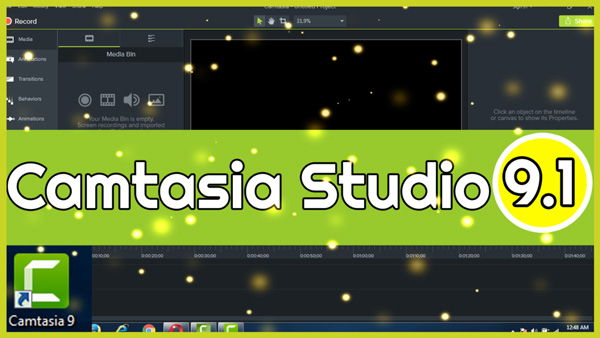
Camtasia là một phần mềm quay phim và chỉnh sửa video màn hình thú vị. Phần mềm này cung cấp cho bạn nhiều chế độ ghi âm như ghi toàn màn hình, ghi khu vực cụ thể, ghi camera và ghi hệ thống, ghi âm qua micro… Sau khi ghi xong, bạn có thể thêm các chức năng khác. hiệu ứng, cắt video, thêm âm thanh …
Một tính năng thú vị khác của Camtasia là nó cho phép bạn xuất video của mình sang nhiều định dạng khác nhau. Điều này rất tốt cho những người cần tạo video cho nhiều nền tảng.
Những lợi thế của việc sử dụng Camtasia bao gồm:
Rất dễ sử dụng
Với thiết lập gọn gàng và giao diện người dùng đơn giản, Camtasia được thiết kế cho người mới bắt đầu chỉnh sửa video. Nếu bạn có ít kinh nghiệm chỉnh sửa video, Camtasia là một nơi tốt để bắt đầu. Các nút hiệu ứng hình ảnh lớn và được đánh dấu rõ ràng. Các hiệu ứng có thể được áp dụng bằng một thao tác kéo và thả đơn giản. Dòng thời gian có tính năng chụp nhanh tự động để chỉnh sửa rõ ràng và đơn giản.
Các tính năng chụp / ghi màn hình tuyệt vời
Camtasia đánh bại mọi đối thủ với các tính năng quay màn hình tốt nhất tuyệt đối. Nó không chỉ có chất lượng độ phân giải cao nhất mà còn trực quan khi sử dụng. Khi chương trình mở ra, một biểu tượng ảnh chụp màn hình sẽ được thêm vào thanh công cụ trên cùng. Bạn có thể chọn một biểu tượng và bắt đầu quay màn hình của mình chỉ với một vài cú nhấp chuột.
Hiệu ứng con trỏ ấn tượng
Các hiệu ứng con trỏ này cung cấp các hiệu ứng tự động thực sự có thể làm sắc nét việc chỉnh sửa video của bạn.
Các tính năng tương tác
Các video đào tạo thường thiếu sự tương tác của người dùng, điều này rất quan trọng cho việc học. Mặc dù bạn phải chú ý đến cài đặt xuất của mình để bài kiểm tra trở nên hữu ích (chỉ hữu ích khi nhúng các mô-đun eLearning).
Thư viện nội dung tốt
Nếu bạn bị thúc ép về thời gian và cần tìm nội dung ngay lập tức, Camtasia có nhiều điều cơ bản mà bạn cần. Điều này bao gồm các biểu tượng, mẫu giới thiệu, hình nền chuyển động, âm nhạc, v.v.
Phiên bản di động
Nếu bạn cần ghi lại màn hình điện thoại thông minh hoặc máy tính bảng của mình, Techsmith có các ứng dụng miễn phí cho iOS và Android. Ứng dụng tích hợp với phiên bản máy tính để bàn của Camtasia, cho phép bạn chia sẻ tệp trực tiếp với máy tính của mình.
Nhược điểm duy nhất của Camtasia là phần mềm được trả phí để sử dụng.
Cách quay màn hình laptop asus bằng chương trình Bandicam

Bandicam là một chương trình ghi lại màn hình được thiết kế để ghi lại các trò chơi và video về hoạt động trên màn hình máy tính. Nó thường được sử dụng để ghi lại các cuộc hội thảo chuyên môn và giáo dục, hội thảo trên web và các khóa học trực tuyến. Mọi người cũng sử dụng nó để tạo các video cá nhân ngắn và các video truyền hình trên màn hình khác.
Chất lượng quay
Bandicam cũng có chất lượng tương đương với Camtasia, tất nhiên bạn cũng phải trả phí bản quyền để sử dụng tất cả các tính năng của phần mềm. Ngoài ra, nếu bạn sử dụng miễn phí, bản ghi màn hình của bạn sẽ được Bandicam đánh dấu.
Là lựa chọn hàng đầu
Bandicam là lựa chọn hàng đầu cho những người tạo video muốn ghi lại các khóa học giáo dục trực tuyến, hướng dẫn phần mềm, phiên trò chơi và hướng dẫn về các trò chơi điện tử phổ biến. Bandicam cung cấp nhiều tùy chọn ghi âm, cho phép người dùng chọn giữa nhiều chế độ, bao gồm chế độ quay video, thiết bị, màn hình và lối chơi. Về cơ bản, bằng cách chọn chế độ thích hợp cho bản ghi của bạn, các cài đặt trước của chương trình cho phép bạn giữ nguyên chất lượng của video đầu ra, ngay cả khi bạn cần nén nó thành định dạng tệp nhỏ hơn để có chất lượng tốt hơn. tiết kiệm không gian.
Công nghệ
Một trong những lý do khiến game thủ yêu thích Bandicam là sự dễ dàng ghi lại các phiên chơi game. Sử dụng công nghệ đồ họa OpenGL / DirectX của Bandicam, bạn có thể quay toàn màn hình mà không cần thêm hiệu ứng hình ảnh (như viền cửa sổ hoặc nền PC).
Cả những người chỉnh sửa video dày dạn và người mới bắt đầu đều thích giao diện thân thiện với người dùng của Bandicam. Nó bao gồm các tính năng và điều khiển trực quan cho phép người dùng dễ dàng chụp ảnh màn hình, ghi lại từ các thiết bị cụ thể và / hoặc ghi lại các hoạt động trong một ứng dụng. Tuy nhiên, những hạn chế của phiên bản miễn phí có thể khiến nó trở nên kém hữu ích hơn đối với nhiều người tạo video.
Cách sử dụng công cụ ghi màn hình web, mở rộng
Ngoài các phần mềm quay phim màn hình như OBS Studio, Bandicam, Camtasia… bạn cũng có thể sử dụng các công cụ, tiện ích mở rộng trên nền web như Scre.io, RecordScreen.io… ưu điểm là nhanh, gọn và đôi khi không t cần phải được cài đặt. Tuy nhiên, nhược điểm là bạn chỉ có thể quay màn hình mà không có nhiều tùy chọn chỉnh sửa, xuất file …
Ngoài ra còn có rất nhiều phần mềm hoặc ứng dụng được cài đặt trên máy tính để giúp bạn quay phim màn hình máy tính. Độc giả tham khảo các bài viết sau của khanhhungpc.vn để cập nhật thêm thông tin và kiến thức nhé.
➤ Nếu bạn có bất kỳ câu hỏi nào liên quan hoặc các sản phẩm công nghệ, hãy để lại câu hỏi ngay bên dưới hoặc liên hệ ngay với đội ngũ chuyên viên tư vấn của Khánh Hưng PC Hotline: 0966.093.625
Địa chỉ: Tòa 105 Phố Nhổn – Quận Nam Từ Liêm – TP Hà Nội
Tel: 0966.093.625
Fanpage: Khánh Hưng PC
