 Hệ thống showroom


 Bộ PC KH Lăp Ráp
 Máy Tính Đồ Họa
 Máy Tính Chơi Game
 Máy Tính Văn Phòng
 Laptop
 Màn Hình Máy Tính
 Màn Hình Samsung
 CPU – Bộ Vi Xử Lý
 CPU Intel
 CPU RYZEN AMD
 Mainboad – Bo Mạch Chủ
 Mainboad Gigabyte
 Ram – Bộ Nhớ Trong
 Ram Gskill
 VGA – Card Đồ Họa
 VGA Gigabyte
 Ổ Cứng SSD – HDD
 SSD – NVME
 HDD
HDD PSU – Nguồn Máy Tính
 Case – Vỏ Máy Tính
 Phụ kiện máy tính
 Bàn Phím
 Chuột – Mouse
 Tai Nghe
 Tản Nhiệt CPU
 Fan – Quạt Tản Nhiệt Case
Tin tức công nghệ
Cách Thay Đổi Hình Nền Máy Tính Văn Phòng Cực Dễ Dàng.
Th11
Mục lục
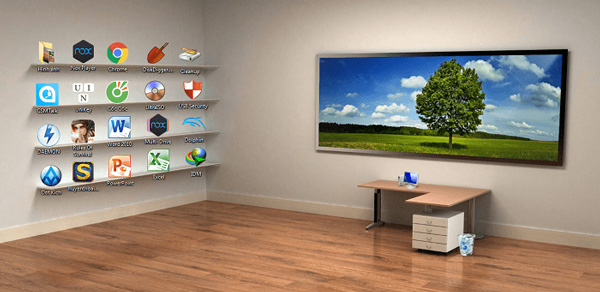
Hình nền máy tính văn phòng
Để giúp các bạn có thể thay đổi hình nền yêu thích cho máy tính của mình. Khanhhungpc.vn sẽ hướng dẫn các bạn cách cài những hình nền máy tính đơn giản nhất dưới đây. Chúng ta hãy làm cùng nhau!
Cách đặt hình nền máy tính cho các dòng Windows 10 hoặc Windows
Hầu hết các dòng máy mới hiện nay đều được cài sẵn win 10 hoặc win 8. Hay những
khách hàng sử dụng dòng máy win7 cũng đang dần có xu hướng chuyển đổi giữa win 8 và win 10. Tuy nhiên do cấu hình khác nhau nên hình nền desktop của 2 dòng windows trên sẽ khác hoàn toàn so với hình nền của windows 7. Vì vậy, nếu bạn đã sử dụng win 7 trước đó thì hãy cẩn thận khi thay đổi hình nền trên các máy windows 8, 10 nhé.
Khanhhungpc.vn sẽ giúp bạn tìm hiểu cách thay đổi nhanh hình nền màn hình đẹp cho máy tính trong Windows 8 và 10. ngay sau đây
Bước 1: Trên hình nền máy tính, nhấp chuột phải chọn Cài đặt hiển thị
Bước 2: Sau khi nhấp vào Personalize, một menu lựa chọn sẽ xuất hiện trên màn hình của bạn. Vui lòng chọn mục Background
Nhấp vào nó và chọn một trong 3 bên dưới:
- Chọn 1 hình làm hình nền, hình này là hình cố định
- Chọn một màu làm nền, màu đó sẽ được sử dụng làm tông nền chính giúp thiết bị của bạn tươi mới hơn
- Chọn một album làm hình nền và các ảnh trong album đó sẽ luôn xen kẽ trên màn hình.
Bước 3: Tìm ảnh để sử dụng làm hình nền. Bạn vào mục Hình ảnh tìm đến tập tin hình ảnh và chọn OK. Nếu bạn muốn chọn một album, hãy chọn một tệp có nhiều ảnh và nhấp vào Trình chiếu để các ảnh xen kẽ trên màn hình.
Chỉ với 3 bước đơn giản trên là bạn đã thực hiện thành công cách đổi hình nền máy tính trên Windows 8, 10 rồi
Cách đặt ảnh làm hình nền máy tính trên Windows 7
Vì win 7 là dòng win liên kết với các máy tính đời trước. Do đó, cách cài đặt hình nền máy tính trên dòng win này tương đối đơn giản. Bạn có thể đặt hình nền cho máy tính xách tay yêu thích của mình bằng cách làm như sau:
Muốn chọn 1 hình ảnh làm hình nền
Chọn một hình nền đẹp cho máy tính của bạn. Sau đó, nhấp chuột phải vào hình ảnh chọn Set as Desktop vậy là bạn đã đặt hình nền thành công
Muốn làm hình nền trình chiếu
Nếu bạn muốn thay đổi hình nền máy tính thành slideshow hình ảnh đẹp như dòng win 10, 8 thì các bạn thực hiện như sau:
Bước 1: Nhấp chuột phải vào hình nền và chọn Personalize
Bước 2: Chọn vào mục Desktop Background
Bước 3: Chọn Browse và chọn thư mục chứa ảnh muốn thay đổi. Sau đó bấm OK để chọn và chọn Lưu thay đổi. Hình nền của bạn sẽ tự động thay đổi theo ý thích của bạn ngay lập tức.
Cách thay đổi hình nền của máy tính xách tay chạy Windows XP
So với các dòng máy tính ngày nay thì dòng máy tính XP được coi là dòng máy tính lâu đời nhất. Tuy nhiên, kể từ khi được giới thiệu, loạt máy tính này đã có một tác động lớn. Đối với người tiêu dùng không có mô hình khác để so sánh ngay bây giờ. Mặc dù với sự phát triển của win7, 8, 10 thì vẫn còn ít người sử dụng dòng XP. Tuy nhiên, không phải là không có. Vì vậy sau đây Khanhhungpc.vn cũng sẽ hướng dẫn các bạn cách thay đổi hình nền trên máy tính Windows XP
Bước 1: Nhấp chuột phải vào màn hình và chọn mục Properties
Bước 2: Màn hình sẽ hiện ra hộp thoại Display Properties, chọn Desktop
Bước 3: Chọn Image Style và chọn hình nền bạn muốn để hiển thị. Cuối cùng nhấn apply để xem trước
Bước 4: Bạn có thể thấy hình nền kiểm tra đã được hiển thị bên ngoài thiết bị. Tuy nhiên, nếu bạn không muốn chọn một hình ảnh hiện có mà muốn chọn một hình ảnh trên máy tính của mình, hãy nhấp vào Browse, chọn một hình ảnh trong một thư mục trên máy tính của bạn, sau đó nhấp vào Open
Bước 5: Nhấn nút Apply một lần nữa để xem trước ảnh và chọn OK nếu đồng ý.
Cách đặt Video làm Hình nền Máy tính trong Windows 10
Việc sử dụng hình ảnh để làm hình nền máy tính đã quá quen thuộc với người dùng. Hôm nay, Khanhhungpc.vn sẽ bật mí cho các bạn cách đặt video làm hình nền laptop nhanh chóng.
Cách sử dụng phần mềm Push Video Wallpaper để đặt video làm hình nền máy tính trong Windows 10
Bước 1: Đầu tiên, bạn tải phần mềm Push Video Wallpaper về máy. Sau khi tải xuống, hãy chạy tệp VideoWallpaper_setup.exe và bắt đầu cài đặt. Chọn hàng đầu tiên và nhấp vào Tiếp theo để chấp nhận các điều khoản sử dụng.
Bước 2: Sau khi cài đặt xong, nhấn Finish để hoàn tất quá trình cài đặt.
Bước 3: Trên giao diện chính, chọn dấu + để thêm video.
Bước 4: Tiếp theo, chọn các tập tin video mà bạn muốn thêm, sau đó chọn Thêm vào danh sách phát.
Bước 5: Tiếp theo, video đã chọn sẽ phát trên màn hình của bạn.
Ngoài ra, bạn có thể thêm nhiều video để tạo danh sách phát. Sau đó, bạn cần thực hiện một số điều chỉnh.
Bước 6: Nếu video không vừa màn hình, bạn bấm vào biểu tượng ở góc trái màn hình laptop để thiết lập độ phân giải.
Bước 7: Bây giờ, chuyển sang Cài đặt và chọn tab Cơ bản. Chọn cả hai hộp để phần mềm tự động chạy mỗi khi hệ thống khởi động. Đồng thời, nó sẽ được thu nhỏ xuống khay biểu tượng.
Chuyển đến tab Tạm dừng và bạn sẽ có cài đặt VGA cùng với một số tinh chỉnh khác.
Cuối cùng là tab Điều chỉnh. Điều này sẽ cho phép điều chỉnh độ sáng và độ trong suốt của biểu tượng.
Lời kết
Trên đây là các cách cài hình nền máy tính vô cùng nhanh chóng và dễ dàng mà Khanhhungpc.vn muốn hướng dẫn các bạn. Hi vọng các bạn sẽ thực hiện cách thay đổi hình nền trên máy tính thành công nhé. Chúc các bạn may mắn.
➤ Nếu bạn có bất kỳ câu hỏi nào liên quan hoặc các sản phẩm công nghệ, hãy để lại câu hỏi ngay bên dưới hoặc liên hệ ngay với đội ngũ chuyên viên tư vấn của Khánh Hưng PC Hotline: 0966.093.625
Địa chỉ: Tòa 105 Phố Nhổn – Quận Nam Từ Liêm – TP Hà Nội
Tel: 0966.093.625
Fanpage: Khánh Hưng PC
