 Hệ thống showroom


 Bộ PC KH Lăp Ráp
 Máy Tính Đồ Họa
 Máy Tính Chơi Game
 Máy Tính Văn Phòng
 Laptop
 Màn Hình Máy Tính
 Màn Hình Samsung
 CPU – Bộ Vi Xử Lý
 CPU Intel
 CPU RYZEN AMD
 Mainboad – Bo Mạch Chủ
 Mainboad Gigabyte
 Ram – Bộ Nhớ Trong
 Ram Gskill
 VGA – Card Đồ Họa
 VGA Gigabyte
 Ổ Cứng SSD – HDD
 SSD – NVME
 HDD
HDD PSU – Nguồn Máy Tính
 Case – Vỏ Máy Tính
 Phụ kiện máy tính
 Bàn Phím
 Chuột – Mouse
 Tai Nghe
 Tản Nhiệt CPU
 Fan – Quạt Tản Nhiệt Case
Tin tức công nghệ
Hướng Dẫn Cài Đặt Driver Card Màn Hình Asus Đơn Giản, Cực Dễ Hiểu.

Th11
Mục lục

Hướng dẫn cài đặt driver card màn hình asus đơn giản. Tìm và cài đặt trình điều khiển mới là một gợi ý hợp lệ khi máy tính hoặc máy tính xách tay Asus của bạn đang gặp sự cố về màn hình. Tuy nhiên, không phải ai cũng biết cách cài đặt driver ASUS một cách hiệu quả. Hôm nay khanhhungpc.vn các cách cài đặt đơn giản mà bất kì ai cũng có thể làm được.
Tầm quan trọng của driver card màn hình asus?
Mỗi khi bạn chạy lại Windows hoặc cập nhật lên phiên bản mới, mọi trình điều khiển đã cài đặt trước đó sẽ bị mất. Vì vậy, sau khi chạy lại windows, bạn cần phải cài đặt lại trình điều khiển ngay lập tức nếu không sẽ không thể sử dụng máy tính của mình. Hoặc thậm chí nhẹ hơn và bạn sẽ không thể sử dụng một số tính năng nhất định trên máy tính của mình.
Cách kiểm tra card đồ họa và cài đặt driver card màn hình asus
Vậy làm cách nào để kiểm tra card đồ họa và cài driver card màn hình asus? khanhhungpc.vn sẽ hướng dẫn các bạn một số phương pháp cài driver đồ họa rời phổ biến cho máy tính.
Xem thêm >>> Cách Xử Lý laptop Asus Bị Lỗi Màn Hình Đầy Đủ Nhất 2023
Cách 1. Sử dụng trang web của nhà sản xuất
Bước 1: Truy cập Trang web hỗ trợ của ASUS> Trình điều khiển & Sách hướng dẫn.
Bước 2: Chọn Vào Trung tâm Tải xuống.
Bước 3: Tìm kiếm và chọn kiểu thiết bị của bạn.
Bước 4: Chọn Trình điều khiển và Công cụ.
Bước 5: Chọn hệ điều hành và nhấp vào Tải xuống.
Bước 6: Giải nén tệp WHQL.
Tùy chọn này có nghĩa là trình điều khiển thiết bị đã được kiểm tra và chứng nhận bởi WHQL của Microsoft. Do đó, bạn nên cân nhắc trước khi lựa chọn.
Cách 2. Sử dụng thuộc tính có sẵn trên màn hình
Bước 1: Mở Cài đặt> Hệ thống.
Bước 2: Ở bên trái, nhấp vào Hiển thị.
Bước 3: Cuộn xuống Cài đặt hiển thị nâng cao.
Bước 4: Chọn Thuộc tính Bộ điều hợp Hiển thị cho Màn hình 1.
Bước 5: Trong cửa sổ bật lên, chọn tab Màn hình> Thuộc tính.
Bước 6: Chọn tab Trình điều khiển và nhấp vào Cập nhật Trình điều khiển.
Bước 7: Chọn Browse my computer for driver để tìm trình điều khiển.
Bước 8: Chọn Để tôi chọn từ danh sách các trình điều khiển có sẵn trên máy tính của tôi.
Bước 9: Nhấp vào Have Disk … và duyệt đến vị trí của tệp bạn đã tải xuống.
Bước 10: Nhấp OK và chọn tên trình điều khiển được liên kết với màn hình của bạn.
Cách 3. Sử dụng phần mềm của bên thứ ba
Cài đặt trình điều khiển màn hình ASUS sẽ hiệu quả hơn nhiều nếu bạn sử dụng phần mềm của bên thứ ba làm trợ lý. DriverFix sẽ là một giải pháp tuyệt vời giúp bạn kiểm tra tự động và an toàn các bản cập nhật mới và áp dụng chúng một cách dễ dàng.
Xem thêm >>> Top Cách Cập Nhật Đồ Họa Máy Tính Trên Win 7- Win 10

Làm theo các bước bên dưới để cập nhật trình điều khiển của bạn một cách an toàn:
Bước 1: Tải xuống và cài đặt DriverFix.
Bước 2: Chạy chương trình.
Bước 3: Chờ DriverFix phát hiện tất cả các trình điều khiển bị lỗi.
Bước 4: Lúc này phần mềm sẽ hiển thị cho bạn tất cả các trình điều khiển có vấn đề, bạn chỉ cần chọn trình điều khiển mà mình muốn sửa.
Bước 5: Chờ DriverFix tải về và cài đặt trình điều khiển mới nhất.
Bước 6: Khởi động lại PC của bạn để các thay đổi có hiệu lực.
Cài driver phân loại theo Windows:
1. Sử dụng Driver Booster trên HĐH Windows 7

Đầu tiên, bạn tải Driver Booster về máy tính ASUS và cài đặt như bình thường. Tiếp theo, mở phần mềm để tự động quét ổ đĩa. Bây giờ, nếu có bất kỳ trình điều khiển nào cần cài đặt hoặc nâng cấp, Driver Booster sẽ hiển thị danh sách tất cả các trình điều khiển tại đây, bao gồm cả trình điều khiển cho card đồ họa Win 7. Cài đặt nó riêng nếu bạn muốn. Đối với mỗi trình điều khiển, hãy nhấp vào Cập nhật. Nếu bạn muốn cài đặt cho tất cả mọi người, hãy nhấp vào Cập nhật Tất cả.
Quá trình tải xuống cho máy tính sẽ được tiến hành. Sau khi tải xuống và cài đặt, hãy nhấp vào nút khởi động lại để khởi động lại máy tính ASUS của bạn.
Nhấp vào Có để xác nhận.
Xem thêm >>> Cách Nâng Cấp Đồ Họa Máy Tính – Nhanh – Tiện – Mới 2022
2. Sử dụng win 10 để cập nhật trình điều khiển và tự động tải xuống trình điều khiển cho card đồ họa ASUS
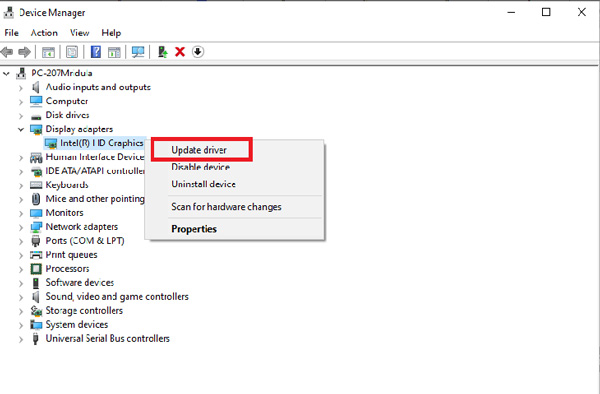
Trên hệ điều hành Windows 10 đã có sẵn tính năng update driver, tự động kiểm tra tất cả các thiết bị kết nối với máy tính bao gồm card đồ họa hay card âm thanh và USB, sau đó tiến hành tải về máy. Phiên bản trình điều khiển mới nhất phù hợp. Tuy nhiên, để thực hiện chính xác quá trình này và tránh tải nhầm phiên bản, người dùng nên tự thực hiện nâng cấp thông qua tính năng Update Driver.
Lời Kết
Trên đây là các cách cài đặt driver màn hình ASUS dễ dàng và nhanh chóng. Trong quá trình học, nếu có bất kỳ thắc mắc nào, bạn có thể liên hệ đến khanhhungpc.vn để tìm hiểu thêm, chúc bạn thành công.
