 Hệ thống showroom


 Bộ PC KH Lăp Ráp
 Máy Tính Đồ Họa
 Máy Tính Chơi Game
 Máy Tính Văn Phòng
 Laptop
 Màn Hình Máy Tính
 Màn Hình Samsung
 CPU – Bộ Vi Xử Lý
 CPU Intel
 CPU RYZEN AMD
 Mainboad – Bo Mạch Chủ
 Mainboad Gigabyte
 Ram – Bộ Nhớ Trong
 Ram Gskill
 VGA – Card Đồ Họa
 VGA Gigabyte
 Ổ Cứng SSD – HDD
 SSD – NVME
 HDD
HDD PSU – Nguồn Máy Tính
 Case – Vỏ Máy Tính
 Phụ kiện máy tính
 Bàn Phím
 Chuột – Mouse
 Tai Nghe
 Tản Nhiệt CPU
 Fan – Quạt Tản Nhiệt Case
Tin tức công nghệ
Hướng Dẫn Cách Kiểm Tra CPU Intel Siêu Nhanh- Siêu Chuẩn

Th1
Hướng dẫn thực hiện kiểm tra CPU intel nhanh trên máy tính, laptop
CPU là gì? Tại sao phải kiểm tra CPU máy tính của bạn? Làm thế nào để kiểm tra CPU của máy tính xách tay? Cùng Khanhhungpc.vn theo dõi chi tiết qua bài viết dưới đây nhé!
1. CPU là gì?

Bộ xử lý trung tâm được viết tắt là CPU, nghĩa là bộ xử lý trung tâm. Đối với một chiếc máy tính, CPU được ví như một bộ não, nơi mà mọi thông tin, hoạt động, dữ liệu sẽ được tính toán và đưa ra các mệnh lệnh để điều khiển mọi hoạt động của máy.
CPU được chia thành 2 khối chính:
– Khối điều khiển (CU – Control Unit): Dịch các yêu cầu, thao tác của người dùng sang ngôn ngữ máy để xử lý.
– Khối tính toán (ALU – Arithmetic Logic Unit): Tính toán cẩn thận các con số toán học và logic -> đưa ra kết quả để xử lý tiếp.
2. Hướng dẫn kiểm tra CPU intel
Tại sao phải kiểm tra CPU máy tính, laptop? Đây là câu hỏi được rất nhiều người dùng đặt ra. Kiểm tra CPU của máy tính xách tay của bạn có thể giúp bạn hiểu chính xác phần cứng bạn có. Check CPU sẽ giúp việc lựa chọn CPU mới cho máy tính của bạn dễ dàng hơn khi muốn sửa chữa, thay thế.
Có nhiều cách để test CPU intel của bạn:
– Kiểm tra thuộc tính.
– Sử dụng mã “Dxdiag”.
– Sử dụng lệnh “Msinfo32”.
– Sử dụng phần mềm Intel Power Gadget.
– Sử dụng dấu nhắc lệnh.
– Sử dụng thông tin hệ thống.
– Sử dụng trình quản lý tác vụ.
Ngay cả khi bạn không rành lắm về kỹ thuật thì cách kiểm tra mà khanhungpc.vn đưa ra dưới đây cũng không hề phức tạp. Theo dõi chúng tôi ngay bây giờ!
2.1.Kiểm tra CPU bằng thuộc tính
Đây là cách đơn giản nhất để kiểm tra laptop và CPU máy tính:
– bước 1:
+ Cách 1: Click chuột phải vào This PC (Windows 10) hoặc My Computer (Windows 7) trên màn hình nền -> chọn Properties.
+ Cách 2: Nếu không thấy tùy chọn này trên màn hình bạn nhấn tổ hợp Windows + E -> Find This PC or My Computer -> Right Click -> Chọn Properties.
– Bước 2: Màn hình sẽ hiển thị các thông tin cơ bản của máy tính. Xem thông tin CPU trong phần Hệ thống/Bộ xử lý.
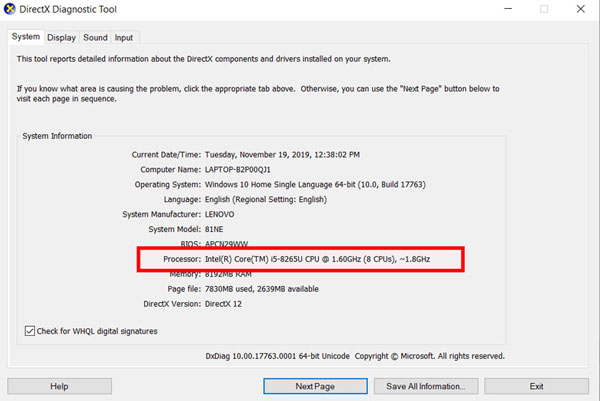
2.2.Cách dùng mã “Dxdiag” để kiểm tra CPU laptop
Mã “Dxdiag” có thể giúp bạn kiểm tra thông tin CPU như:
– tốc độ, vận tốc.
– Cấu hình bộ vi xử lý.
Nó cũng rất đơn giản:
– Bước 1: Click vào menu Start (góc dưới bên trái màn hình) hoặc sử dụng tổ hợp phím tắt Windows + R.
– Bước 2: Gõ lệnh “Dxdiag” vào thanh tìm kiếm -> nhấn Enter hoặc OK.
– Bước 3: Màn hình sẽ hiển thị hộp thoại DirectX Diagnostic Tool -> Thông tin về CPU của laptop được hiển thị tại mục Processor (mục System Information).
2.3.Cách dùng lệnh “Msinfo32” để kiểm tra CPU máy tính, laptop
Điều này tương tự như sử dụng tập lệnh “Dxdiag”. Tuy nhiên, ngoài tốc độ và các thông số cấu hình bộ xử lý, bạn còn có thể xem số lõi CPU được cài đặt trong hệ thống.
Hướng dẫn vận hành chi tiết:
– Bước 1: Nhấn tổ hợp phím Windows + R hoặc click vào menu start.
– Bước 2: Gõ mã “Msinfo32” -> Nhấn Enter hoặc OK.
– Bước 3: Hộp thoại System Information -> Kiểm tra CPU máy tính ở dòng Processor sẽ hiển thị trên màn hình.
2.4.Kiểm tra CPU máy tính trong phần cài đặt
Đây là một trong những cách kiểm tra thông tin CPU laptop, máy tính đơn giản và hữu ích nhất.
– Bước 1: Click vào menu Start (nằm trên taskbar góc dưới bên trái màn hình).
– Bước 2: Nhấn vào biểu tượng cài đặt (Settings) có hình bánh răng cưa.
– Bước 3: Chọn System -> Chọn About ở cột bên trái, các bạn sẽ thấy thông tin CPU của máy hiển thị ở hàng Processor.
2.5. Sử dụng phần mềm Intel Power Gadget
Intel Power Gadget là phần mềm của bên thứ 3. Thông qua phần mềm này bạn có thể biết được rất nhiều thông tin về CPU như:
– Tần số, tốc độ cơ bản của CPU.
– Kiểm tra tốc độ CPU hiện tại.
– Nhiệt độ CPU.
– Mức độ tiêu hao năng lượng.
- thông tin khác:
– Hỗ trợ nền tảng cho Intel Power Gadget: Windows, MacOs, Linux.
Ngoài phần mềm Intel Power Gadget, bạn cũng có thể sử dụng một phần mềm khác có tên CPU-Z để xem thông số CPU.
2.6.Kiểm tra CPU Laptop bằng Task Manager
– Bước 1: Nhấn Ctrl + Shift + ESC để mở Task Manager.
– Bước 2: Khi hộp thoại hiện ra -> Chọn tab Performance.
– Bước 3: Chọn CPU, bên phải bạn sẽ thấy thông tin về CPU (số nhân, số luồng, tốc độ, cấu hình…).
2.7.Sử dụng thông tin hệ thống để xem CPU máy tính
– Bước 1: Nhấn vào biểu tượng kính lúp trên taskbar -> gõ “System Information”.
– Bước 2: Chọn System Summary để kiểm tra CPU máy tính.
2.8. Sử dụng Dấu nhắc Lệnh
Cách kiểm tra CPU laptop của bạn cũng đơn giản theo cách này.
– Bước 1: Nhấn tổ hợp phím Windows + R để mở hộp thoại Run.
– Bước 2: Gõ “cmd” và chọn “OK”.
– Bước 3: Nhập lệnh “WMIC CPU Get DeviceID,NumberOfCores,NumberOfLogicalProcessors” trong cửa sổ nhắc lệnh
– Bước 4: Kiểm tra số nhân, số luồng của CPU.
+ Number Of Cores: là số nhân.
+ Number Of Logical Processors: Số luồng xử lý.
Trên đây là 8 cách xem kiểm tra cpu intel chi tiết mà Khanhhungpc.vn cung cấp cho bạn. Hy vọng bài viết này hữu ích cho bạn.
➤ Nếu bạn có bất kỳ câu hỏi nào liên quan hoặc các sản phẩm công nghệ, hãy để lại câu hỏi ngay bên dưới hoặc liên hệ ngay với đội ngũ chuyên viên tư vấn của Khánh Hưng PC Hotline: 0966.093.625
Địa chỉ: Tòa 105 Phố Nhổn – Quận Nam Từ Liêm – TP Hà Nội
Tel: 0966.093.625
Fanpage: Khánh Hưng PC
