 Hệ thống showroom


 Bộ PC KH Lăp Ráp
 Máy Tính Đồ Họa
 Máy Tính Chơi Game
 Máy Tính Văn Phòng
 Laptop
 Màn Hình Máy Tính
 Màn Hình Samsung
 CPU – Bộ Vi Xử Lý
 CPU Intel
 CPU RYZEN AMD
 Mainboad – Bo Mạch Chủ
 Mainboad Gigabyte
 Ram – Bộ Nhớ Trong
 Ram Gskill
 VGA – Card Đồ Họa
 VGA Gigabyte
 Ổ Cứng SSD – HDD
 SSD – NVME
 HDD
HDD PSU – Nguồn Máy Tính
 Case – Vỏ Máy Tính
 Phụ kiện máy tính
 Bàn Phím
 Chuột – Mouse
 Tai Nghe
 Tản Nhiệt CPU
 Fan – Quạt Tản Nhiệt Case
Tin tức công nghệ
10 + Cách Sửa Lỗi Màn Hình Asus Chớp Liên Tục Cực Hiểu Quả

Th1
Mục lục
- 1 Nguyên nhân khiến màn hình laptop asus bị nháy
- 2 Độ phân giải thấp
- 3 Lỗi hệ điều hành:
- 4 2. Cách khắc phục sự cố màn hình asus bị nháy
- 5 Lời Kết
Màn hình asus chớp liên tục và cách khắc phục. Bạn đang sử dụng chiếc laptop của mình nhưng màn hình laptop cứ chập chờn khiến bạn không thể làm việc, học tập. Vậy nguyên nhân do đâu và cách khắc phục tình trạng này như thế nào? Hãy theo dõi bài viết dưới đây của khanhhungpc.vn để biết cách xử lý đúng cách nhé!
Nguyên nhân khiến màn hình laptop asus bị nháy

Màn hình có tuổi thọ cao
- Màn hình laptop có thể bị hỏng hoặc gặp vấn đề trong thời gian dài sử dụng.
- Vấn đề ở đây có lẽ là do tấm nền của laptop phản hồi kém hơn và các điểm ảnh bị “cháy”, giảm tính linh hoạt so với trước đây. Màn hình laptop nhấp nháy liên tục thường được chia thành nhiều vùng nhỏ.
Nguồn điện không đủ hoặc không ổn định
Nguyên nhân tiếp theo là nguồn điện cung cấp cho màn hình không đủ.
- Mỗi chiếc laptop sẽ có độ phân giải khác nhau tùy thuộc vào kích thước màn hình, điều này sẽ khiến màn hình laptop bị chập chờn nếu không được cung cấp đủ nguồn điện phù hợp.
- Ngoài ra, cũng có thể do nguồn điện lưới National Grid hiện tại không ổn định dẫn đến dòng điện cung cấp cho màn hình qua bộ chuyển đổi không đủ.
Xem thêm >>> Cách Xử Lý laptop Asus Bị Lỗi Màn Hình Đầy Đủ Nhất 2023
Độ phân giải thấp
Có thể do độ phân giải màn hình laptop của bạn quá thấp khiến màn hình laptop liên tục bị chập chờn.
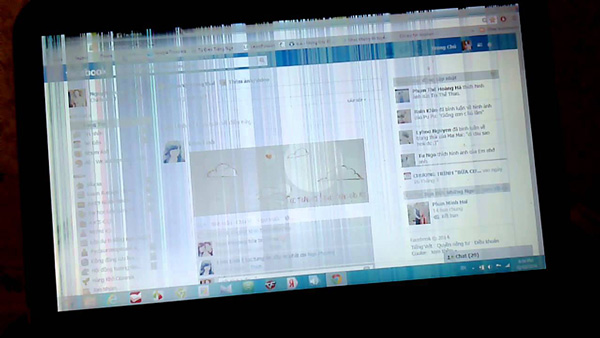
Lỗi VGA
- Card màn hình yếu, bị lỗi hoặc không tương thích cũng là nguyên nhân dẫn đến tình trạng màn hình chập chờn liên tục hoặc màn hình laptop bị chập chờn.
- Tuổi thọ của card VGA rời thường từ 2-3 năm tùy thuộc vào số lần sử dụng laptop của bạn.
Cáp màn hình lỏng lẻo
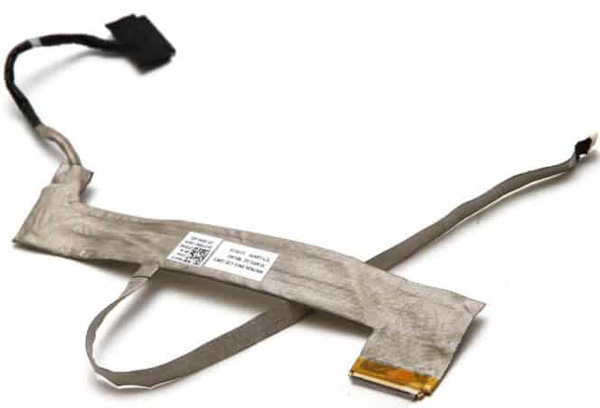
- Hiện nay dù công nghệ không dây rất tiên tiến và có nhiều chuẩn kết nối tốc độ cao nhưng cách kết nối màn hình phổ biến nhất hiện nay vẫn là dây cắm.
- Dây màn hình bị lỏng cũng là nguyên nhân khiến màn hình laptop bị chập chờn liên tục.
- Có thể do sử dụng quá lâu, hoặc khi di chuyển gây va chạm khiến cặp bị lỏng.
Tần số quét không đồng bộ với màn hình
Tốc độ làm tươi màn hình là số hình ảnh mà màn hình có thể hiển thị trong một giây. Nhưng khi bạn xuất tần số quét thấp hoặc không phù hợp với màn hình sẽ khiến màn hình laptop liên tục nhấp nháy.
Xem thêm >>> Cách Xử Lý Nhanh Lỗi Laptop Asus Không Vào Được Màn Hình Chính.
Lỗi hệ điều hành:
- Khi bị lỗi này thường cài driver không phù hợp với màn hình dẫn đến xung đột.
- Mỗi lần quét lượng sẽ bị “reset” và kết nối lại khiến màn hình laptop nhấp nháy liên tục hoặc nhiều lần.
2. Cách khắc phục sự cố màn hình asus bị nháy
Lỗi do tuổi thọ màn hình
Khi gặp lỗi này bạn chỉ cần thay hình nền hoặc thay màn hình mới
Lỗi do nguồn điện không đủ hoặc không ổn định
Tránh cắm màn hình với nhiều thiết bị ngốn điện khác trên cùng một đường truyền để giảm tải căng thẳng cho đường truyền đó.
Lỗi do lỏng cáp màn hình:
Nếu cáp màn hình bị lỏng, cách khắc phục tốt nhất là bạn nên thay cáp mới. Bởi vì quá trình sửa chữa đòi hỏi nhiều thời gian và tiền bạc hơn là thay thế. Chưa kể đến việc bảo dưỡng, tuổi thọ của cáp cũng không thể đảm bảo lâu dài.
Lỗi do tần số quét không đồng bộ với màn hình
Cách khắc phục cho tình trạng màn hình laptop nhấp nháy liên tục là bạn hãy điều chỉnh tần số quét để phù hợp với màn hình.
Lỗi hệ điều hành
Đối với hệ điều hành Windows 7:
Bắt đầu -> Bảng điều khiển -> Điều chỉnh độ phân giải màn hình -> (Độ phân giải màn hình) -> Cài đặt nâng cao -> Màn hình có thể đặt tần số quét (Hertz).
Đối với hệ điều hành Windows 8:
Màn hình nền -> Độ phân giải màn hình -> Cài đặt nâng cao -> Màn hình để tiếp tục cài đặt tần số quét (Hz).
Đối với hệ điều hành Windows 10:
Cài đặt hiển thị -> Hiển thị -> Cài đặt nâng cao -> Màn hình để tiếp tục cài đặt tần số quét (Hz).
+ Bạn chọn This PC -> Management -> Device Manager và tìm kiếm thành phần có tên là Monitor.
+ Cài đặt driver phù hợp hoặc nặng hơn thì bạn sẽ phải cài lại toàn bộ HĐH để khắc phục lỗi.
Xem thêm >>> Cách Xử Lý Laptop Asus Không Lên Màn Hình Nhanh Nhất Năm 2023
Lỗi do độ phân giải màn hình quá cao
+ Bạn hãy reset lại máy, sau đó tiếp tục nhấn phím F8 cho đến khi xuất hiện màn hình Boot Safe Mode, bạn chọn dòng “Enable VGA …” và chọn lại độ phân giải màn hình.
Lời Kết
Hy vọng những thông tin khanhhungpc.vn chia sẻ trên đây sẽ giúp bạn khắc phục được lỗi màn hình laptop chập chờn và xử lý sự cố một cách nhanh chóng và dễ dàng. Cảm ơn bạn đã quan tâm đến các bài viết của khanhhungpc.vn !
➤ Nếu bạn có bất kỳ câu hỏi nào liên quan hoặc các sản phẩm công nghệ, hãy để lại câu hỏi ngay bên dưới hoặc liên hệ ngay với đội ngũ chuyên viên tư vấn của Khánh Hưng PC Hotline: 0966.093.625
Địa chỉ: Tòa 105 Phố Nhổn – Quận Nam Từ Liêm – TP Hà Nội
Tel: 0966.093.625
Fanpage: Khánh Hưng PC
Màn hình asus chớp liên tục
