 Hệ thống showroom


 Bộ PC KH Lăp Ráp
 Máy Tính Đồ Họa
 Máy Tính Chơi Game
 Máy Tính Văn Phòng
 Laptop
 Màn Hình Máy Tính
 Màn Hình Samsung
 CPU – Bộ Vi Xử Lý
 CPU Intel
 CPU RYZEN AMD
 Mainboad – Bo Mạch Chủ
 Mainboad Gigabyte
 Ram – Bộ Nhớ Trong
 Ram Gskill
 VGA – Card Đồ Họa
 VGA Gigabyte
 Ổ Cứng SSD – HDD
 SSD – NVME
 HDD
HDD PSU – Nguồn Máy Tính
 Case – Vỏ Máy Tính
 Phụ kiện máy tính
 Bàn Phím
 Chuột – Mouse
 Tai Nghe
 Tản Nhiệt CPU
 Fan – Quạt Tản Nhiệt Case
Tin tức công nghệ
3 Cách Chụp Màn Hình Máy Tính HKC Đơn Giản Không Dùng Phần Mềm

Th1
Mục lục
Cách chụp màn hình máy tính HKC như thế nào? Hãy cùng khanhhungpc.vn tham khảo bài viết dưới đây và sử dụng cách chụp màn hình máy tính HKC đơn giản và nhanh nhất qua vài bước cơ bản mà không cần phần mềm quay màn hình máy tính nào cũng có.

Chụp ảnh màn hình máy tính là gì?
Chụp ảnh màn hình máy tính được coi là một trong những cách nhanh nhất để lưu lại những hình ảnh hay khoảnh khắc yêu thích diễn ra trên màn hình … đặc biệt là khi bạn đang thực hiện những thủ thuật muốn lưu lại.
Hướng dẫn từng bước sẽ rất hữu ích. Hiện nay có rất nhiều công cụ hỗ trợ bạn chụp màn hình máy tính nhưng cách chụp màn hình máy tính đơn giản không cần phần mềm sẽ được nhiều người dùng quan tâm, bởi không phải ai cũng có thể sử dụng được.
Trình độ tin học, đặc biệt là khi nói đến cài đặt. Chính vì vậy, bài viết dưới đây khanhhungpc.vn sẽ chia sẻ đến bạn đọc một số cách chụp màn hình máy tính đơn giản để có thể áp dụng vào công việc của mình.
Chụp toàn màn hình máy tính HKC tự lưu
Nhiều người dùng không biết rằng hệ điều hành Windows đi kèm với tính năng cho phép bạn chụp ảnh màn hình và tự động lưu vào một thư mục trên máy tính mà không cần sử dụng bất kỳ phần mềm hỗ trợ nào khác như chụp ảnh. màn hình điện thoại di động. Để thực hiện, bạn đọc chỉ cần nhấn tổ hợp phím Windows + PrtScn (màn hình in).

Sau khi nhấn tổ hợp phím để chụp ảnh màn hình, bạn sẽ thấy màn hình nhấp nháy, vậy là bạn đã chụp toàn bộ màn hình Windows thành công. Ảnh sẽ tự động được lưu vào thư mục Ảnh chụp màn hình theo đường dẫn C: \ Users \\ Ảnh \ Ảnh chụp màn hình
Và nếu bạn cảm thấy bất tiện mỗi khi chụp ảnh phải truy cập vào đó để xem và chụp ảnh thì bạn có thể dễ dàng thay đổi đường dẫn mặc định với bài viết Cách thay đổi đường dẫn ảnh chụp màn hình trong Windows trước.
Xem thêm >>> 13+ Cách Quay Màn Hình Máy Tính Asus Cực Kỳ Đơn Giản
Chụp cửa sổ chương trình
Để chụp ảnh màn hình cửa sổ chương trình, bạn đọc chỉ cần nhấn tổ hợp phím Alt + PrtScn (màn hình in). Ví dụ, ở đây tôi muốn chụp cửa sổ trình duyệt Chrome mà không cần phải chụp toàn màn hình và mất thời gian chỉnh sửa.
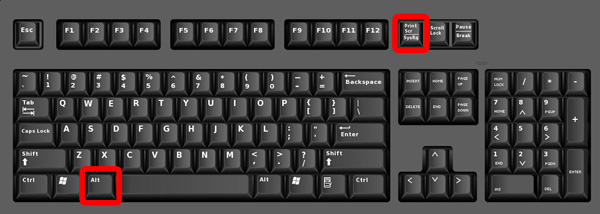
Tuy nhiên, khi nhấn các nút đó, bạn sẽ không nhận thấy bất kỳ dấu hiệu nào cho thấy bạn vừa nhấn nút chụp ảnh màn hình máy tính. Vì vậy, để lưu ảnh chụp màn hình đó, bạn đọc cần làm theo các bước sau:
Bước 1: Nhấn Windows + R để mở hộp thoại Run, nhập lệnh mspaint vào hộp thoại và nhấn Enter + OK
Bước 2: Với công cụ Paint đang mở, bạn sử dụng tổ hợp phím Ctrl + V để dán hình ảnh vừa chụp vào Paint. Ngoài ra, trong Paint, bạn có thể chỉnh sửa hình ảnh một cách nhanh nhất có thể. Có nhiều chức năng rất đơn giản như: phóng to, thu nhỏ, chèn chữ hoặc logo vào ảnh, xoay ảnh, đổi màu ảnh …
Bước 3: Cuối cùng bạn lưu lại file ảnh vừa chụp là xong, file ảnh có thể lưu ở nhiều định dạng như png, jpg, bmp, gif …
Chụp toàn bộ màn hình máy tính
Đây được xem là cách chụp màn hình máy tính phổ biến và dễ thực hiện nhất khi mọi thứ xuất hiện trên màn hình đều có thể chụp được. Trong giao diện chụp màn hình, bạn chỉ cần nhấn phím Print Screen (phím này thường nằm ở góc trên bên phải bàn phím máy tính, có nhiều cách viết tắt khác nhau như: PrtScn, Prnt Scrn, Print Scr …)
Sau khi nhấn nút Print Screen, để lưu ảnh chụp màn hình, bạn đọc cần thực hiện các bước tương tự như cách thứ 2 mà Taimienphi đã chia sẻ ở trên thông qua công cụ Paint.
Xem thêm >>> Top 5 Review So Sánh Màn Hkc Và Samsung Mới Nhất Năm 2023
Chụp ảnh màn hình máy tính của bạn bằng Snipping Tool

Cách sử dụng công cụ chụp màn hình máy tính rất đơn giản, bạn đọc chỉ cần nhấn tổ hợp phím Windows + R để chương trình đang chạy, nhập lệnh công cụ chụp màn hình rồi nhấn Enter hoặc OK để hiển thị giao diện công cụ ảnh chụp màn hình, nhấp vào nó. Phần Mode, bạn sẽ thấy 4 tùy chọn để chụp ảnh màn hình máy tính:
- Snip dạng tự do: Chụp ảnh tự do, đường viền của ảnh là đường bạn khoanh tròn trên màn hình
- Ảnh chụp màn hình hình chữ nhật: Chụp ảnh vào khung hình chữ nhật
- Window Snip: Chụp một cửa sổ đang mở
- Ảnh chụp màn hình toàn màn hình: Chụp ảnh toàn màn hình
Chọn kiểu chụp phù hợp với nhu cầu của bạn và sau khi chụp ảnh màn hình trên máy tính, bạn có thể Ctrl + V để vào Paint để chỉnh sửa thêm hoặc Ctrl + S để lưu trên máy tính.
Xem thêm >>> Phần Mềm Quay Màn Hình Máy Tính Khi Chơi Game Mới Nhất 2022
Lời Kết
Qua cách chụp màn hình máy tính đơn giản mà khanhhungpc.vn chia sẻ trên đây, hy vọng bạn đọc có thể trang bị thêm cho mình những cách chụp màn hình máy tính hiệu quả nhất cho công việc của mình.
➤ Nếu bạn có bất kỳ câu hỏi nào liên quan hoặc các sản phẩm công nghệ, hãy để lại câu hỏi ngay bên dưới hoặc liên hệ ngay với đội ngũ chuyên viên tư vấn của Khánh Hưng PC Hotline: 0966.093.625
Địa chỉ: Tòa 105 Phố Nhổn – Quận Nam Từ Liêm – TP Hà Nội
Tel: 0966.093.625
Fanpage: Khánh Hưng PC
