 Hệ thống showroom


 Bộ PC KH Lăp Ráp
 Máy Tính Đồ Họa
 Máy Tính Chơi Game
 Máy Tính Văn Phòng
 Laptop
 Màn Hình Máy Tính
 Màn Hình Samsung
 CPU – Bộ Vi Xử Lý
 CPU Intel
 CPU RYZEN AMD
 Mainboad – Bo Mạch Chủ
 Mainboad Gigabyte
 Ram – Bộ Nhớ Trong
 Ram Gskill
 VGA – Card Đồ Họa
 VGA Gigabyte
 Ổ Cứng SSD – HDD
 SSD – NVME
 HDD
HDD PSU – Nguồn Máy Tính
 Case – Vỏ Máy Tính
 Phụ kiện máy tính
 Bàn Phím
 Chuột – Mouse
 Tai Nghe
 Tản Nhiệt CPU
 Fan – Quạt Tản Nhiệt Case
Tin tức công nghệ
Cách Chụp Màn Hình Máy Tính Dễ Dàng- KHÁNH HƯNG PC

11
Th1
Th1
Mục lục
Cách chụp màn hình máy tính dễ dàng
Để chụp màn hình máy tính, bạn có thể sử dụng các phương pháp tích hợp trong hệ điều hành hoặc sử dụng phần mềm chụp ảnh màn hình. Dưới đây là hướng dẫn cho cả hai phương pháp trên Windows và Mac:
Trên Windows:
1. Chụp toàn bộ màn hình: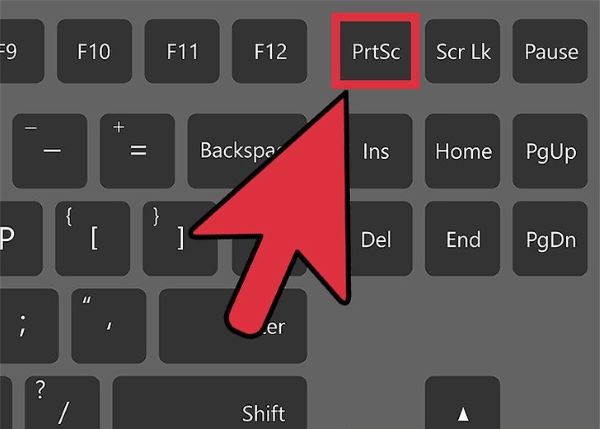
- Nhấn phím
PrtScn(Print Screen) trên bàn phím. Ảnh chụp sẽ được sao chép vào clipboard. - Để lưu ảnh, mở một ứng dụng như Paint hoặc Word, nhấn
Ctrl + Vđể dán và sau đó lưu ảnh.
2. Chụp toàn bộ màn hình và lưu trực tiếp:
- Nhấn
Win + Shift + S. Màn hình sẽ trở tối, và bạn có thể chọn vùng cần chụp. - Sau khi chọn, ảnh sẽ được sao chép vào clipboard. Dán và lưu như bước trên.
3. Chụp cửa sổ hiện tại:
- Nhấn
Alt + PrtScn. Ảnh sẽ được sao chép vào clipboard.
4. Sử dụng Snipping Tool hoặc Snip & Sketch:
- Snipping Tool là một ứng dụng tích hợp trên Windows. Tìm và mở nó từ Menu Start.
- Snip & Sketch là một ứng dụng mới hơn, giúp bạn chụp và chỉnh sửa ảnh màn.
5. Sử dụng Zalo PC
- Mở ứng dụng Zalo PC > Nhấn nút (-) để hạ màn hình. –
- Mở trang ứng dụng cần chụp màn. –
- Nhấn tổ hợp phím “Ctrl + Alt + S” > Nhấn giữ nút trái của chuột và kéo chọn vùng muốn chụp > Thả chuột để kết thúc thao tác chụp màn hình.
Trên Mac:
1. Chụp toàn bộ màn hình:
- Nhấn
Command (⌘) + Shift + 3. Ảnh sẽ tự động lưu vào Desktop.
2. Chụp một vùng cụ thể:
- Nhấn
Command (⌘) + Shift + 4, sau đó chọn vùng cần chụp.
3. Chụp cửa sổ hiện tại:
- Nhấn
Command (⌘) + Shift + 4, sau đó nhấnSpacebarvà chọn cửa sổ bạn muốn chụp.
➤ Nếu bạn có bất kỳ câu hỏi nào liên quan đến hãy để lại câu hỏi ngay bên dưới hoặc liên hệ ngay với đội ngũ chuyên viên tư vấn của Khánh Hưng Pc ngay nhé! Chúng tôi sẽ giúp bạn! (Hotline: 0966093625)
- ĐỊA CHỈ : TÒA 105 PHỐ NHỔN – QUẬN NAM TỪ LIÊM – TP Hà Nội.
- TEL : 0966.093.625.
- PANPAGE : https://www.facebook.com/khanhhungpc
Top 8+ Cách Làm Máy Tính Chơi Game Mượt Hơn Win 10
