 Hệ thống showroom


 Bộ PC KH Lăp Ráp
 Máy Tính Đồ Họa
 Máy Tính Chơi Game
 Máy Tính Văn Phòng
 Laptop
 Màn Hình Máy Tính
 Màn Hình Samsung
 CPU – Bộ Vi Xử Lý
 CPU Intel
 CPU RYZEN AMD
 Mainboad – Bo Mạch Chủ
 Mainboad Gigabyte
 Ram – Bộ Nhớ Trong
 Ram Gskill
 VGA – Card Đồ Họa
 VGA Gigabyte
 Ổ Cứng SSD – HDD
 SSD – NVME
 HDD
HDD PSU – Nguồn Máy Tính
 Case – Vỏ Máy Tính
 Phụ kiện máy tính
 Bàn Phím
 Chuột – Mouse
 Tai Nghe
 Tản Nhiệt CPU
 Fan – Quạt Tản Nhiệt Case
Tin tức công nghệ
Xóa thư mục Windows.old trên máy tính chạy Windows 10 một cách hiệu quả
Th3
Windows.old giữ lại các dữ liệu quan trọng từ phiên bản trước của Windows, cho phép bạn khôi phục các tệp tin, ứng dụng, và cài đặt nếu cần thiết. Bằng cách này, nó cung cấp một cơ hội cho người dùng để truy cập và chuyển dữ liệu cũ sang phiên bản mới của Windows, tránh mất mát không mong muốn. Tuy nhiên, sau một thời gian, bạn có thể muốn xóa thư mục Windows.old để giải phóng không gian lưu trữ trên ổ đĩa của bạn.
Để xóa thư mục Windows.old trên máy tính chạy Windows 10 một cách hiệu quả, bạn có thể sử dụng các cách sau:
1. Sử dụng tính năng “Disk Cleanup” (Dọn dẹp ổ đĩa):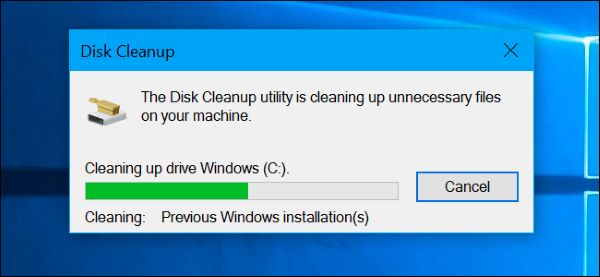
- Nhấn tổ hợp phím Windows + S và gõ “Disk Cleanup” (Dọn dẹp ổ đĩa).
- Chọn ổ đĩa mà Windows 10 đã được cài đặt (thường là ổ C:).
- Nhấn vào nút “Clean up system files” (Dọn dẹp các tệp hệ thống).
- Chờ cho tiến trình quét hoàn tất.
- Tìm và kiểm tra hộp chọn gần “Previous Windows installations” (Cài đặt Windows trước đó).
- Nhấn OK và sau đó chọn “Delete Files” (Xóa tệp).
2. Sử dụng “Storage Sense” (Chế độ tiết kiệm không gian lưu trữ):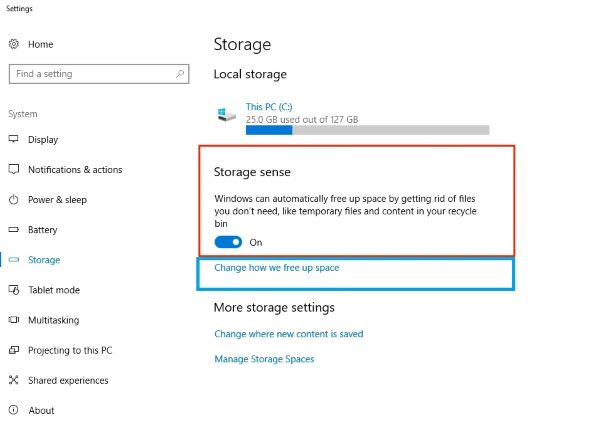
- Mở Settings (Cài đặt) bằng cách nhấn tổ hợp phím Windows + I.
- Chọn “System” (Hệ thống) và sau đó chọn “Storage” (Lưu trữ) từ menu bên trái.
- Bạn sẽ thấy một bảng tổng quan về không gian đĩa.
- Dưới mục “Local Disk (C:)”, chọn “Temporary files” (Tệp tạm thời).
- Duyệt xuống và tìm mục “Previous Windows installation(s)” (Cài đặt Windows trước đó).
- Chọn mục này và nhấn “Remove files” (Xóa tệp).
3. Sử dụng “Command Prompt” (Dòng lệnh):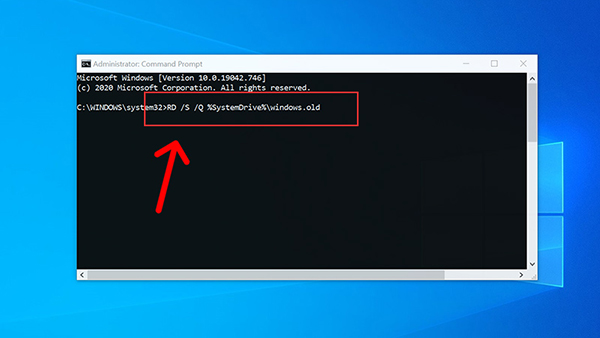
- Mở Command Prompt (dòng lệnh) với quyền quản trị bằng cách nhấn tổ hợp phím Windows + X, sau đó chọn “Command Prompt (Admin)” (Dòng lệnh (Quản trị viên)).
- Gõ lệnh sau và nhấn Enter:
RD /S /Q %SystemDrive%\windows.old
- Lưu ý rằng lệnh này sẽ xóa thư mục Windows.old mà không có xác nhận nên hãy chắc chắn rằng bạn đã sao lưu dữ liệu quan trọng từ thư mục này trước khi thực hiện lệnh.
Nhớ rằng sau khi xóa thư mục Windows.old, không thể khôi phục lại dữ liệu từ phiên bản Windows cũ nữa, vì vậy hãy đảm bảo rằng bạn đã sao lưu hoặc chuyển dữ liệu quan trọng ra khỏi thư mục này trước khi tiến hành xóa.
➤ Nếu bạn có bất kỳ câu hỏi nào liên quan hãy để lại câu hỏi ngay bên dưới hoặc liên hệ ngay với đội ngũ chuyên viên tư vấn của Khánh Hưng Pc ngay nhé! Chúng tôi sẽ giúp bạn! (Hotline: 0966093625)
- ĐỊA CHỈ : TÒA 105 PHỐ NHỔN – QUẬN NAM TỪ LIÊM – TP Hà Nội.
- TEL : 0966.093.625.
- PANPAGE : https://www.facebook.com/khanhhungpc
>>Xem thêm. Hướng Dẫn Cách Kiểm Tra CPU Intel Siêu Nhanh- Siêu Chuẩn
